


在macOS系统中运行MetaTrader的挑战及解决方案

本文由汇市VPS服务提供商Fozzy提供。该公司利用VPS帮助macOS系统用户实现全天候交易。
MetaTrader是世界各地都在使用的主流交易平台。它在macOS和Windows操作系统上都可使用,但版本略有区别。
平台技术
macOS操作系统上没有原生的MetaTrader版本,因为该交易平台最初并非设计用于Apple计算机,它建议使用者通过CrossOver或PlayOnMac使用Wine来运行它。
Wine一是款免费软件,基于Unix的系统(如macOS)的用户可利用该软件运行为Microsoft Windows系统开发的应用程序。该软件模拟了一些运行Windows应用程序所需的Windows组件,但这种模拟运行会造成性能上的一些折损。Wine并不是一个完全稳定的解决方案,所以在其上运行的应用程序中的某些功能可能无法正常工作。
适用于macOS的MetaTrader软件包已经内置了一个商业版本的Wine——CrossOver。您不必额外安装,只需将MetaTrader应用程序图标从安装包拖到您的应用程序文件夹中即可。就像您安装其它macOS应用程序一样。
如果您不想使用内置Wine(CrossOver)模拟来运行MetaTrader,MetaQuotes还支持自由兼容层PlayOnMac。此方法需要您下载、安装和配置单独的软件。使用PlayOnMac的好处之一是,您可以选择您想要使用的Wine版本,这在您遇到任何兼容性问题时会有所帮助。
要安装PlayOnMac,请按照官方MetaQuotes文档中的操作指南进行。
性能
MetaTrader的macOS和Windows版本之间的另一个区别是性能。MetaTrader在Windows上运行流畅,因为该平台就是专门针对该操作系统开发的。Window上运行的MetaTrader的性能非常完美,用户可轻松访问该交易平台所有功能。
而在macOS上,由于额外的模拟层的存在,MetaTrader在该系统上运行的性能可能会有缺陷。有用户反馈了一些诸如处理时间较慢、小错误或图形错误等问题。不过,大多数交易者并不会遇到重大的使用障碍,且随着时间的推移,MetaTrader在macOS上的使用性能也在不断优化。
更新与支持
软件提供商在更新和优化技术支持时通常会优先考虑其主要平台。就MetaTrader而言,Windows用户能够获得最频繁的功能更新和最及时的技术支持。尽管多年来macOS用户一直在稳步增长,但相比Windows,支持macOS系统的MetaTrader平台的更新和技术支持往往要慢一些。不过,由于mocOS用户的日益增加,MetaQuotes也在努力维护MetaTrader与macOS的兼容性。
调试
调试对于MQL开发人员至关重要,因为它可以快速高效地识别代码中的问题。如果调试工具无法正常运行,开发人员可能很难找到代码中的问题并予以修复,从而导致运作延迟和失败。
MQL编程语言的关键特点之一就是其广泛的调试功能,开发人员可利用该语言在代码执行过程中跟踪和检查代码。MQL4调试工具允许开发人员在特定代码行设置断点、逐行执行代码、监视变量的值、显示内存中任何数据结构的值等等。通过利用这些工具,MQL开发人员可节省数小时时间,并降低代码运行失败的可能性,提高代码的质量和效率。
在macOS上进行调试相比在Windows上调试略微困难些;在Windows上,您只需单击调试按钮,它便能自动从编辑器切换到终端,并在第一断点之后返回。但在macOS上不会发生这种自动切换。
在macOS上启用调试功能:
打开MetaTrader,进入终端窗口(单击MetaTrader窗口左上角的MQL4按钮或在“设置(Settings)”菜单的下拉列表中选择“MQL4”)。
在终端窗口输入以下命令:“debug on”。
调试器现已启用。您可以使用它来设置断点、逐行执行代码,以及查看内存中变量和其它数据结构的值。
DLL导入
DLL导入对于MQL开发人员也至关重要。这两个操作系统平台上的DDL过程相似,但略有不同。
在Windows操作系统中导入DDL的步骤:
将您要导入的DLL文件放入您安装MetaTrader的文件夹中。
打开MetaTrader平台,进入“文件(File)”菜单。选择“打开MQL4终端(Open MQL4 Terminal)”启用MQL4开发环境。
在终端窗口输入以下命令:“import *<name-of-the-dll-file.dll>”。该命令将导入DLL文件。
导入DLL文件后,您将能够在MQL脚本中使用其功能。
在macOS操作系统中导入DLL文件的步骤:
将您要导入的DLL放入您安装MetaTrader的文件夹中。
在macOS系统中打开终端应用程序并导航到前述同一文件夹中。
在终端窗口输入以下命令:“mq4 -import *<name-of-the-dll-file.dll>”。
导入DLL文件后,您将能够在MQL脚本中使用其功能。
EA交易DLL兼容性
使用macOS支持的MetaTrader平台的普通用户可能会遇到的一个DLL难题是,某些EA(专家顾问智能交易系统)需要外部DLL文件。而这些文件可能使用了尚未在Wine中实现或需要以不同方式实现的Windows功能。
此问题无法在macOS上修复,必须使用Windows系统。
如果您没有Windows操作系统支持的电脑,您还可以选择以下一些选项:
您可以在Mac上运行Windows虚拟机。最方便的这类软件是Parallels Desktop,但该软件需要付费使用。另外也有免费软件,如VMware Fusion Player和Oracle VM VirtualBox。
从数据中心的可靠提供商处租用Windows VPS(虚拟专用服务器)即可。
选项1的缺点是,它会消耗您的计算机资源来运行另一个完整的操作系统,会影响您Mac上所有的应用程序。您还必须购买一个Windows副本才能在虚拟机上运行。
选项2则有几大好处:
数据中心的VPS不会消耗您的计算机资源。
您不必购买Windows,您的托管服务提供商会为您提供相关许可。
如果您选择的数据中心靠近经纪商服务器,则您将受益于较低的网络延迟,您的订单将执行得更快。
您不需要保持您的计算机全天候运行,EA可以在数据中心运行,不会消耗您的电力,相关消息也不会频繁打扰到您。
新闻选项卡问题
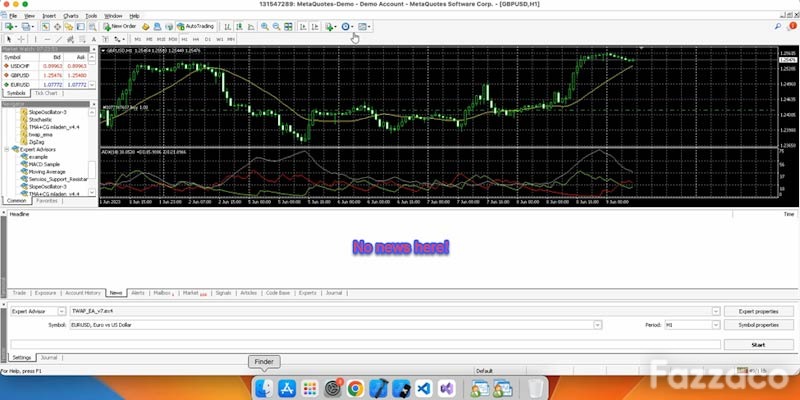
在macOS上,你有时会发现您的MetaTrader的新闻选项卡在有数据的情况下也完全是空白的。有一种方法可以解决这个问题:
确保您已经联网且该新闻选项卡已启用。若未启用,请转到“终端(Terminal)”面板,然后单击标题栏,选择“设置(Settings)”,并在“终端(Terminal)”板块中选择“启用新闻选项卡(Enable news)”。
尝试清除MetaTrader缓存。进入“清除(Clear)”菜单,选择“清除终端和缓存(Clear Terminal and cache)”,然后重启MetaTrader。这一操作将清除所有临时文件并有可能能解决问题。
如果上述方式都未能解决问题,请尝试重启计算机或重装MetaTrader。
F1功能键可能在macOS系统中失效
如果F1功能键无法打开在macOS上运行的MetaTrader的帮助窗口,则这与您的计算机键盘的设置可能有关。请尝试以下步骤:
进入屏幕左上角的Apple菜单,选择“系统偏好设置(System Preferences)”。
在首选项列表中选择“键盘(Keyboard)”。
在“键盘(Keyboard)”首选项窗口中,确保选中使用“所有F1、F2等键作为标准功能键(Use all F1, F2, etc. keys as standard function keys)”。如未选中,请检查该部分设置,然后再次尝试使用F1键查看是否可以正常使用。
如果问题仍然存在,请尝试更改MetaTrader中的按键绑定。请进入“工具(Tools)”菜单,选择“选项(Options)”,然后导航至“快捷方式(Shortcuts)”选项卡来完成操作设置。在该选项卡下,您可以改变“帮助(Help)”命令的快捷方式,重设快捷键,看看是否有所帮助。
结论
尽管MetaTrader专为Windows系统设计,但macOS系统上也可使用,只是需要执行一些额外步骤。虽然该平台在这两种操作系统中,在安装、性能、使用和支持方面可能存在一些差异,但毫无疑问,Windows和masOS用户都可以运行该交易软件。
然而,为获得最佳的EA体验,交易者最好还是坚持使用Windows版本的交易平台。如果您的家用计算机是Apple制造的,那么对您而言,使用Windows系统最简单、最有利的方式可能就是从离您最近的经纪商服务器的供应商那里订购汇市VPS。
本文由汇市VPS服务提供商Fozzy提供。该公司利用VPS帮助macOS系统用户实现全天候交易。
 订阅
订阅